Jako zálohovať dáta před pozáručným servisom: Kompletný návod
Naučte sa, jako zálohovať dáta před pozáručným servisom vášho zařízení. Zabezpečte si svoje cenné informácie, než pôjdu na opravu. Náš podrobný…

- Prevencia: Pozáručný servis často vyžaduje zásah do softvéru, čo môže viesť k vymazaniu úložiska.
- Pravidlo 3-2-1: Uchovávajte 3 kópie dát, na 2 rôznych médiách, pričom 1 kópia je mimo vášho domova (cloud).
- Špecifiká zařízení: Postupy sa líšia pre Android, iOS, Windows a herné konzoly.
- Bezpečnosť: Šifrovanie záloh chráni vaše súkromie před zneužitím.
Pýtate sa, jako zálohovať dáta před pozáručným servisom? Vedzte, že podle štatistík z roku 2024 príde o svoje dáta aspoň raz ročne až 35 % používateľov smartfónov. Mnohí o ne prídu práve vtedy, keď svoje zařízení odovzdajú do opravy bez predchádzajúcej prípravy. Strata dát není je len technický problém, je to strata osobních spomienok a dôležitých pracovných podkladov, ktoré sa často nedajú nahradiť.
Pokud hledáte spolehlivý servis zařízení Košice, prvým krokom by vždy malo byť zabezpečenie vašich informácií. V tomto podrobnom sprievodcovi vás naučíme, jako ochrániť váš digitálny svet před každým rizikom spojeným s pozáručnou opravou.
Mobilný telefón: Váš vreckový poklad plný dát
Mobilný telefón dnes slúži jako primárny archív našich životov, obsahujúci tisíce fotografií, prístupy k bankovníctvu a históriu komunikácie. Při pozáručnom servise je riziko straty dát vysoké, pretože technici môžu při diagnostike hardvérových chýb vyžadovať obnovenie továrenských nastavení alebo aktualizáciu firmvéru, čo automaticky vymaže všetok používateľský obsah.
Vaša digitálna identita je uložená v malom čipe, ktorý je náchylný na poškození. Stačí jeden chybný Hlavný flex kábel Samsung Galaxy A15 a prístup k displeju môže byť znemožnený, čo sťažuje následnú zálohu. Preto je kritické konať preventívne, dokud zařízení ešte aspoň čiastočne reaguje.
Zálohovanie systému Android
Pre používateľov systému Android je najjednoduchšou cestou využitie Google účtu. V sekcii Nastavenia > Systém > Zálohovanie môžete povoliť automatickú synchronizáciu s Google One. Táto služba pokryje vaše kontakty, kalendár, SMS správy a nastavenia aplikácií. Fotografie je najlepšie spravovať cez aplikáciu Google Fotky v režime vysokej kvality.
Zálohovanie systému iOS (iPhone)
Majitelia Apple zařízení majú situáciu o niečo jednoduchšiu vďaka hlbokej integrácii iCloudu. Stačí prejsť do Nastavenia > [Vaše jméno] > iCloud > Záloha na iCloude a zvoliť „Zálohovať teraz“. Pokud nemáte dostatok miesta v cloude, môžete využiť počítač s aplikáciou iTunes (Windows) alebo Finder (macOS) a vytvoriť plnú lokálnu zálohu, ktorú odporúčame zašifrovať heslom pre zachovanie zdravia a hesiel.
Notebook: Vaše pracovné centrum a digitálna archíva
Zálohovanie notebooku před servisom je nevyhnutné, pretože opravy základných dosiek alebo diskov často vedú k strate prístupu k súborom. Profesionálny servis sa snaží dáta zachovať, avšak při výmene kľúčových komponentov je preformátovanie disku štandardným postupom na zabezpečenie stability systému po opravě.
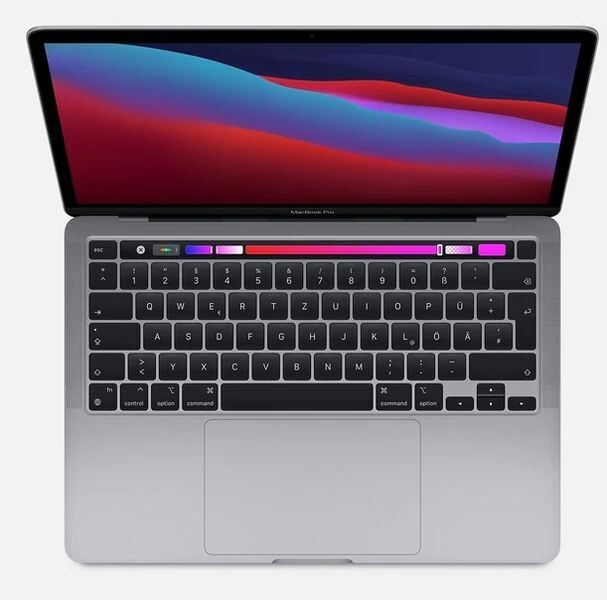
Predstavte si situáciu, že pracujete na dôležitom projekte a váš notebook náhle vypovie službu. Pokud ide o starší model, jako napríklad Apple MacBook Pro 2017 | 13.3″, oprava môže vyžadovať zásah do integrovaného úložiska. Bez aktuálnej zálohy sú vaše súbory v ohrození.
Metódy zálohovania pre Windows a macOS
Pre Windows používateľov je ideálnym nástrojom „História súborov“. Pripojte externý disk a v nastaveniach zálohovania aktivujte túto funkciu. Systém bude automaticky kopírovať zmeny v dokumentoch a na ploche. Pre macOS je zlatým štandardom Time Machine. Tento nástroj nevytvára len kópiu súborov, ale robí „snímku“ celého systému, čo umožňuje vrátit notebook do presne rovnakého stavu, v akom bol před servisom.
| Metóda | Rychlost obnovy | Náklady | Hlavná výhoda |
|---|---|---|---|
| Cloud (OneDrive/iCloud) | Stredná (závisí od internetu) | Mesačné predplatné | Prístup odkiaľkoľvek |
| Externý HDD/SSD | Vysoká | Jednorazová kúpa | Plná kontrola nad dátami |
| NAS (Sieťové úložisko) | Veľmi vysoká | Vysoké počiatočné | Automatizácia pre celú domácnosť |
Apple Zařízení: Elegancia s potrebou ochrany dát
Apple ekosystém ponúka robustné nástroje na ochranu dát, ktoré sú však účinné len vtedy, pokud sú správne nakonfigurované před vznikom poruchy. Při pozáručnom servise Apple produktov v Košiciach sa často stretávame so situáciou, kde je zařízení blokované cez „Find My“, čo môže brániť servisným úkonom, preto je záloha a následné odhlásenie kľúčové.
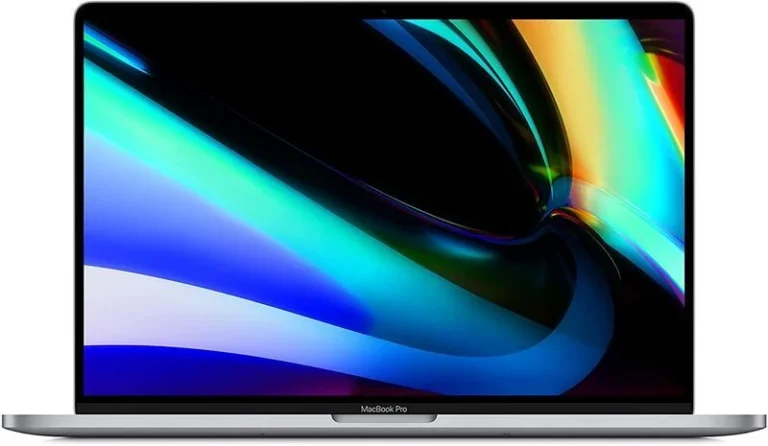
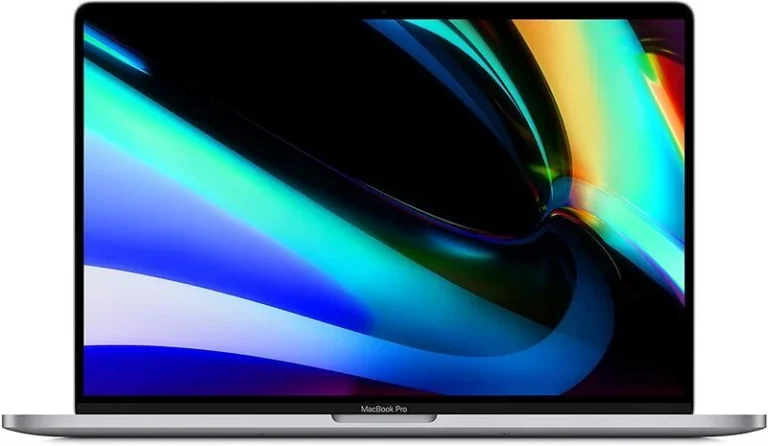
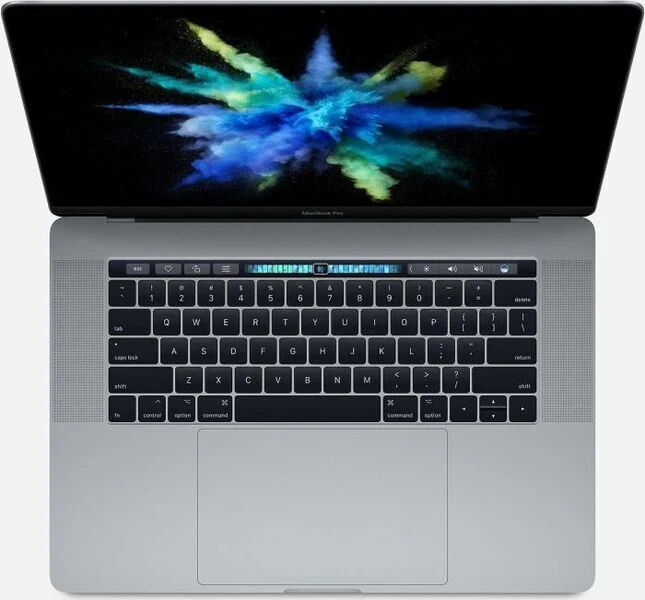
Při zařízeních s Touch Barom, jako je Apple MacBook Pro 2017 | 15.4″ | Touch Bar, je bezpečnosť dát naviazaná na čip T1/T2. Pokud sa tento čip poškodí, dáta sú bez predchádzajúcej zálohy prakticky nedobytné. Apple filozofia bezpečnosti je neúprosná – súkromie používateľa je nadradené možnosti obnovy dát v servise.
„Dáta, ktoré neexistujú aspoň na dvoch rôznych miestach, v skutočnosti neexistujú vôbec. Prevencia v podobe pravidelnej zálohy je lacnejšia jako akýkoľvek pokus o profesionálnu obnovu dát z poškodeného disku.“
Herní konzole: Viac jako len zábava – vaše digitálne úspechy
Zálohovanie herných konzol jako PlayStation alebo Xbox sa často podceňuje, hoci uloženia hier (save games) predstavujú stovky hodín investovaného času. Při opravě hardvéru, najmä při problémoch s HDMI portom alebo čítacou mechanikou, môže servis vyžadovať inicializáciu systému, ktorá nenávratne vymaže všechny lokálne profily a uložené pozície.
Postup pre PlayStation 4 a 5
Používatelia so službou PlayStation Plus majú výhodu automatického nahrávania uložených pozícií do cloudu. Pokud túto službu nevyužívate, musíte pripojiť USB kľúč naformátovaný na FAT32 alebo exFAT a v nastaveniach správy dát aplikácií manuálne skopírovať súbory. Nezabudnite, že samotné hry môžete kedykoľvek stiahnuť znova z obchodu, ale vaše „savy“ sú unikátne.
Postup pre Xbox Series X/S a One
Microsoft v tomto smere vedie, pretože Xbox synchronizuje všechny uložené pozície s cloudom automaticky a bezplatně pre každého používateľa s pripojením na internet. Stačí sa po servise prihlásiť do svojho profilu a vaše úspechy sa stiahnu zpět do konzoly.
Cloud vs. Lokálna Záloha: Ktorá je najlepšia pre vás?
Voľba medzi cloudovým a lokálnym zálohovaním závisí od objemu vašich dát a rýchlosti internetového připojení, pričom najbezpečnejším riešením je ich kombinácia. Cloud chráni před fyzickým zničením zařízení (požiar, krádež), zatiaľ čo lokálna záloha na externom disku umožňuje okamžitú obnovu bez závislosti na poskytovateľovi služeb.
V roku 2025 sa čoraz viac presadzuje pravidlo 3-2-1-1-0. To znamená mať 3 kópie dát, na 2 rôznych médiách, 1 kópiu mimo domu (v cloude), 1 kópiu offline (odpojený disk) a 0 chýb při overovaní. Pre bežného používateľa v Košiciach to znamená mať fotky v mobile, v Google Fotkách a raz za mesiac ich skopírovať na domáci externý disk.
Návod krok za krokom: Jednoduché zálohovanie dát
Proces zálohovania před servisom nemusí byť komplikovaný, pokud postupujete podle logickej schémy rozdelenej podle typu zařízení. Moderné operačné systémy majú tieto funkcie integrované priamo v základných nastaveniach, čo umožňuje vykonať kompletnú ochranu súborov v priebehu niekoľkých minút bez potreby inštalácie softvéru tretích strán.
- Android: Nastavenia > Google > Záloha > Zálohovať teraz. Skontrolujte, či sú zapnuté „Fotky Google“.
- iPhone: Nastavenia > Jméno > iCloud > Záloha na iCloude. Musí byť zobrazený čas poslednej úspešnej zálohy.
- Windows: Štart > Nastavenia > Aktualizácia a zabezpečenie > Zálohovanie > Pridať jednotku (pre externý disk).
- macOS: Systémové nastavenia > Time Machine > Vybrať zálohovací disk.
Pokud si není ste istí, či ste zálohu vykonali správne, radi vám poradíme priamo u nás. Správna výmena batérie iPhone alebo iný servisný úkon v TopPC začína práve vašou istotou, že sú vaše dáta v bezpečí.
Bežné obavy a ich řešení: Čo pokud sa niečo pokazí?
Najčastejšou obavou používateľov je strach z úniku súkromných informácií počas zálohovania do cloudu alebo pocit, že celý proces je technicky príliš náročný. V skutočnosti sú dnešné cloudové řešení šifrované na úrovni bankových systémov a väčšina úkonov vyžaduje len potvrzení jedným tlačidlom v menu zařízení.
Mnoho zákazníkov sa pýta: „Čo pokud sa mi záloha zasekne na 99 %?“. To býva často spôsobené plným úložiskom v cloude alebo nestabilným Wi-Fi pripojením. V takom prípade je lepšie zvoliť lokálnu zálohu cez kábel. Pokud váš mobil potrebuje servis, napríklad pokud je potrebná nová Náhradná baterie Samsung Galaxy A15, a vy sa neviete dostať k dátam kvôli neustálemu vypínaniu, odborníci v TopPC vám pomôžu s núdzovým exportom informácií ešte před samotnou opravou.
Keď dôjde na servis: Čo robiť po zálohovaní
Po úspešnom dokončení zálohy je dôležité pripraviť zařízení na odovzdanie technikovi tak, aby bol servisný proces čo najrýchlejší a najbezpečnejší. To zahŕňa deaktiváciu bezpečnostných zámkov, jako je PIN, gesto alebo biometria, a predovšetkým odhlásenie z vyhľadávacích služeb typu „Find My iPhone“, ktoré by mohli blokovať diagnostické testy.
Při odovzdávaní zařízení do pozáručný servis mobilu v TopPC Košice vždy uveďte, že máte aktuálnu zálohu hotovú. Technik tak vie, že v prípade potreby môže pristúpiť k hlbšej softvérovej diagnostike bez obáv z poškodenia vašich cenných súborov. Transparentnost je základom úspešnej opravy.
TopPC v Košiciach sa špecializuje na opravy, kde je prioritou funkčnosť a dlhá životnosť zařízení. Či už ide o notebook, Apple produkty alebo herné konzoly, s naším profesionálnym prístupom získate nielen funkčný hardvér, ale aj cenné rady, jako predchádzať budúcim problémom.
Posledný krok k pokojnému spánku: Zabezpečte svoje dáta dnes!
Zálohovanie není je jednorazová záležitosť, ale životný štýl v digitálnej dobe. Predstavte si ten pokoj, keď odovzdávate svoj poškodený notebook do servisu s vedomím, že všechny vaše rodinné videá a pracovné smlouvy sú bezpečne uložené na dvoch ďalších miestach. Ten pocit istoty je na nezaplatenie.
Nečakajte na varovné signály, jako je spomalenie systému alebo prebíjanie batérie. Pokud vaše zařízení vykazuje známky únavy, výmena batérie alebo preventívne čištění v Košiciach môže predĺžiť jeho život o roky. Ale pamätajte – prvá ide vždy záloha. Urobte ju hneď teraz, dokud je vaše zařízení ešte funkčné. Vaše budúce ja vám poďakuje.
Často kladené dotazy (FAQ)
Môže servis vymazat moje dáta bez môjho vedomia?
Hoci sa seriózne servisy snažia dáta zachovať, při pozáručnej opravě není je možné garantovať ich 100 % bezpečnosť. Niektoré hardvérové opravy (napr. výmena základnej dosky) technicky znemožňujú zachovanie pôvodných dát. Preto je v servisných podmienkach väčšinou uvedené, že za dáta zodpovedá majiteľ zařízení.
Stačí mi na zálohu len USB kľúč?
Pre menšie množství dokumentov áno, ale pre kompletnú zálohu systému alebo veľkej galérie fotiek odporúčame externý SSD disk alebo cloudové úložisko. USB kľúče majú vyššiu mieru chybovosti při dlhodobom uchovávaní dát a ľahko sa strácajú.
Musím zo zařízení vymazat citlivé údaje před servisom?
Pokud máte hotovú bezpečnú zálohu a v zařízení sa nachádzajú veľmi citlivé údaje (napr. prístupy k heslám, intímne fotografie), je profesionálnym štandardom zařízení před servisom zresetovať do továrenských nastavení. Tým úplne eliminujete riziko zneužitia súkromia.
Čo pokud môj telefón nejde zapnúť a nemám zálohu?
V takom prípade je potrebná tzv. odborná obnova dát, ktorá je technicky aj finančne náročnejšia. Technici v TopPC sa môžu pokúsiť o dočasné oživenie zařízení, aby bolo možné dáta vyexportovať, ale úspešnosť závisí od rozsahu poškodenia pamäťového čipu.
Jako často by som mal zálohovať, pokud nepotrebujem servis?
Ideálne je nastaviť si automatické zálohovanie do cloudu, ktoré prebieha denne na pozadí. Pokud preferujete lokálne zálohy, odporúčame vykonávať kompletnú kópiu aspoň raz mesačne, alebo po každém dôležitom fotení či dokončení veľkého projektu.
Pokročilé stratégie a tipy pre zálohovanie dát před pozáručným servisom
Pochopenie základných princípov zálohovania je kľúčové, no při pozáručnom servise existujú pokročilejšie stratégie a špecifické tipy, ktoré vám môžu pomôcť zabezpečiť vaše dáta ešte efektívnejšie. Okrem bežných metód jako záloha na externý disk či do cloudu, sa oplatí zvážiť aj možnosti šifrovania zálohovaných dát. Pokud máte obzvlášť citlivé informácie, napríklad finančné údaje, obchodné tajomstvá alebo osobní denníky, šifrovanie pridá ďalšiu vrstvu ochrany. V prípade, že by sa záložné médium stratilo alebo bolo neoprávnene získané, šifrovanie zabezpečí, že obsah zostane pre neoprávnené osoby nečitateľný bez patričného hesla alebo kľúča. Moderné operačné systémy a cloudové služby často ponúkajú integrované možnosti šifrovania, ktoré môžete využiť.
Ďalším dôležitým aspektom je overenie integrity zálohy. Nestačí dáta len skopírovať; je nevyhnutné sa presvedčiť, že záloha je kompletná a nepoškodená. Niektoré zálohovacie softvéry umožňujú overenie integrity po dokončení procesu. Pokud takéto funkcie nemajú, môžete manuálne skontrolovať niekoľko náhodných súborov z rôznych priečinkov zálohy, otvoriť ich a overiť, či sú v poriadku. Pre kritické dáta je možné zvážiť aj vytvorenie viacerých záloh na rôznych médiách a v rôznych lokalitách (tzv. pravidlo 3-2-1: tri kópie dát, na dvoch rôznych médiách, s jednou kópiou mimo hlavnej lokality). Toto síce není je priamo pre potreby servisu, ale vytvára robustnejší systém ochrany dát celkovo.
Při pozáručnom servise, kde je riziko straty dát vyššie, by ste mali tiež zvážiť nasledujúce: pokud máte prístup k špecializovanému softvéru na klonovanie disku, môžete vytvoriť presnú bitovú kópiu celého úložiska. Toto je obzvlášť užitočné, pokud sú dáta uložené v zložitých štruktúrach alebo pokud používate špecifické aplikácie, ktoré vyžadujú zachovanie celého prostredia. Klonovanie disku vytvorí presnú repliku, ktorú môžete v prípade potreby obnoviť na pôvodné alebo nové úložisko. Proces klonovania by mal byť vykonaný před akýmkoľvek zásahom do zařízení. Po obdržaní zařízení z opravy si tiež naplánujte čas na dôkladné overenie všetkých obnovených dát a funkčnosti systému, aby ste sa uistili, že servis prebehol úspešne a vaše dáta sú bezpečné.
Pokročilé stratégie a nástroje pre zálohovanie před servisom
Okrem základných metód zálohovania a overenia integrity existujú aj pokročilejšie techniky a špecializované nástroje, ktoré môžu výrazne zvýšiť bezpečnosť vašich dát před odoslaním zařízení do pozáručného servisu. Jednou z takýchto metód je inkrementálne zálohovanie, ktoré zaznamenáva pouze zmeny od poslednej úplnej alebo inkrementálnej zálohy. Hoci je to efektívne z hľadiska úložného priestoru a času, vyžaduje si starostlivé plánovanie a správu zálohovaných verzií, aby sa zabezpečilo, že v prípade potreby dokážete obnoviť kompletné dáta.
Pre používateľov, ktorí pracujú s veľkými objemami dát alebo s veľmi citlivými informáciami, je neoceniteľným nástrojom šifrovanie záloh pomocou silných šifrovacích algoritmov, jako je AES-256. Mnohé moderné zálohovacie řešení túto funkciu integrujú priamo. Je však absolútne kľúčové, aby ste si bezpečne uložili šifrovací kľúč alebo heslo na mieste oddelene od samotnej zálohy. Zabudnutie hesla znamená nenávratnú stratu prístupu k vašim zálohovaným dátam. Před odoslaním zařízení do servisu je tiež dobré zvážiť vytvorenie „obrázka disku“ (disk image). Toto není je len obyčajné kopírovanie súborov, ale vytvorenie presnej bitovej kópie celého úložného média, včetně operačného systému, nainštalovaných aplikácií a všetkých skrytých oddielov. Tento proces je často realizovaný pomocou špecializovaného softvéru, jako sú Clonezilla, Acronis True Image alebo Macrium Reflect. Vytvorenie obrazu disku je najlepšou voľbou v situáciách, keď chcete zachovať presné prostredie pre rýchlu obnovu, najmä pokud sú dáta prepletené so systémovými súbormi alebo pokud používate aplikácie s komplexnými konfiguráciami.
Výběr správneho zálohovacieho softvéru
Výběr vhodného zálohovacieho softvéru je kľúčovým krokom. Existujú rôzne typy softvéru: od bezplatných open-source riešení až po robustné komerčné balíky. Při výběru zvážte:
- Typy záloh: Podporuje softvér úplné, inkrementálne a rozdielové zálohy?
- Šifrovanie: Ponúka možnosť šifrovania záloh a aké algoritmy používa?
- Overenie integrity: Má funkciu automatického overenia zálohy po jej dokončení?
- Plánovanie: Umožňuje nastaviť automatické zálohovanie v pravidelných intervaloch?
- Obnovenie: Je proces obnovenia intuitívny a dobre zdokumentovaný? Podporuje obnovenie jednotlivých súborov aj celého systému?
- Kompatibilita: Je softvér kompatibilný s vaším operačným systémom a typom úložiska?
Niektoré pokročilé nástroje navyše ponúkajú funkcie jako deduplikácia dát, kompresia alebo možnosť zálohovania do cloudových úložísk, čo môže byť užitočné pre dlhodobé uchovanie záloh. Pre pozáručný servis je často najbezpečnejšie použít nástroj, ktorý umožňuje vytvoriť obraz celého disku, aby sa minimalizovalo riziko straty dát spôsobené neúplnou obnovou súborov.

Související služby TopPC v Košiciach
Pokud článok rieši podobný problém, pokračujte priamo na servis, rezerváciu alebo prodej overených zařízení.
Diagnostika a opravy mobilov, notebookov, konzol a ďalšej techniky na prevádzke TopPC.
Apple servis Apple servis KošiceiPhone, iPad, MacBook a iMac opravy s jasným postupom, cenou a možnosťou rezervácie.
Rezervácia Rezervovat servisný termínVyberte dátum a čas, aby sme sa na vaše zařízení vedeli pripraviť ešte před návštevou.
Prodej Ověřená zařízení na prodejRepasované a nové zařízení so zárukou, možnosťou osobného odberu a poradenstva.
Výkup Výkup techniky KošiceMobily, notebooky, Apple zařízení a konzoly vieme oceniť po kontrole stavu.
Provozovna Kontakt a navigáciaNajdete nás na Staničnej 2 v Košiciach. Pozrite si mapu, otváracie hodiny a kontakty.